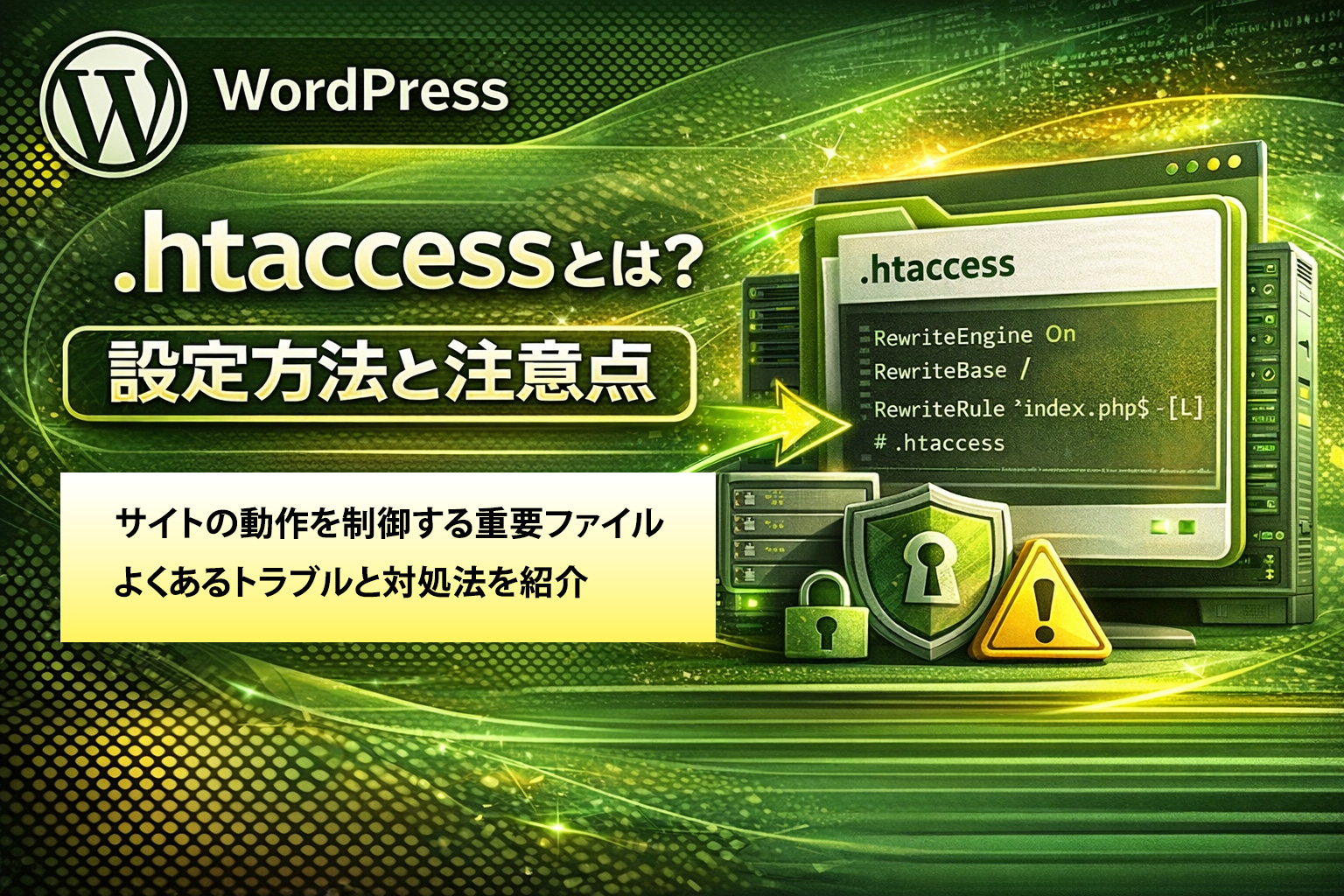
WordPressの設定やトラブル対応で「.htaccess(エイチティーアクセス)」というファイルを見たことはありませんか?
この.htaccessは、サイトの表示やリダイレクト、セキュリティなどを制御する非常に重要なファイルです。
しかし、設定を間違えると「403エラー」「500エラー」「ページが表示されない」などのトラブルが発生することもあります。
この記事では、初心者でも理解できるように、.htaccessの基本・設定方法・よくあるトラブル・注意点までをプロ目線でわかりやすく解説します。
.htaccessとは?
.htaccessとは、Webサーバーの動作を制御する設定ファイルです。
主に以下のような設定を行うことができます。
・URLのリダイレクト
・アクセス制限(IP制限)
・パーマリンク設定
・セキュリティ強化
WordPressでは、この.htaccessを使ってURL構造や表示設定を制御しています。
.htaccessの場所
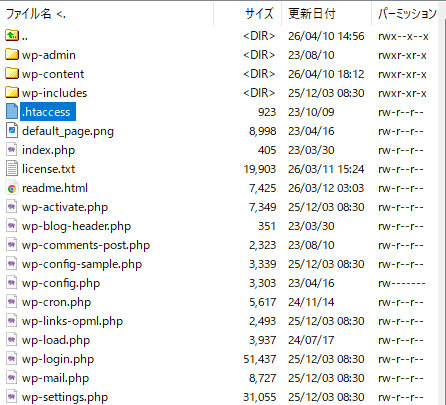
.htaccessは、WordPressのルートディレクトリにあります。
主に以下の場所です。
・public_html
・www
・ドメイン直下フォルダ
FTPやサーバーのファイルマネージャーで確認できます。
※「.」から始まるため、非表示になっている場合があります。
WordPressのデフォルト.htaccess
WordPressをインストールすると、以下のような内容が設定されています。
# BEGIN WordPress
RewriteEngine On
RewriteBase /
RewriteRule ^index\.php$ - [L]
RewriteCond %{REQUEST_FILENAME} !-f
RewriteCond %{REQUEST_FILENAME} !-d
RewriteRule . /index.php [L]
# END WordPressこの設定により、WordPressのパーマリンク(URL構造)が正しく動作します。
.htaccessでできる主な設定
リダイレクト設定(SEO重要)
URLの転送(リダイレクト)を設定できます。
Redirect 301 /old-page https://example.com/new-pageSEO対策では「301リダイレクト」を使用します。
アクセス制限
特定のIPからのアクセスを制限できます。
Order allow,deny
Deny from 123.456.789.000ベーシック認証
サイトにログイン認証をかけることができます。
セキュリティ強化
ファイルへの直接アクセスを防ぐことができます。
.htaccess編集方法
.htaccessは以下の方法で編集できます。
・FTPソフト(FileZillaなど)
・サーバー管理画面
編集後は必ず保存し、サイトが正常に表示されるか確認してください。
編集時の注意点(重要)
.htaccessは非常に重要なファイルのため、以下に注意してください。
・編集前に必ずバックアップを取る
・1行ずつ変更する
・記述ミスに注意(スペース・記号)
・不要なコードを削除しない
よくあるトラブルと原因
500エラーが出る
.htaccessの記述ミスが原因のことが多いです。
403エラーが出る
アクセス制限の設定ミスが原因です。
サイトが表示されない
リダイレクト設定やRewriteのミスが原因です。
トラブル時の対処法
.htaccessが原因の場合は、以下を試してください。
① .htaccessを一時的に削除
② WordPress管理画面 → パーマリンク設定を保存
③ 自動再生成される
これで、ほとんどのケースは復旧できます
最後に
.htaccessは、WordPressの表示や動作を制御する重要なファイルです。
特にリダイレクトやアクセス制限など、SEOやセキュリティにも大きく関係します。
編集時は慎重に行い、トラブルが発生した場合は落ち着いて対処することで、多くの問題は解決できます。
よくある質問(FAQ)
- Q.htaccessは削除しても大丈夫ですか?
- A
一時的に削除は可能ですが、再生成が必要です。
- Q初心者でも編集できますか?
- A
可能ですが、バックアップは必須です。
- Q編集したらサイトが壊れました
- A
元のファイルに戻すか再生成してください。