WordPressで「メンテナンス中」と表示されたまま解除されない場合、ほとんどの原因は「.maintenanceファイルが残っていること」です。
まずは以下を確認してください。
・更新後にメンテナンス表示が消えない
・数分待っても復旧しない
・管理画面にログインできる
この状態であれば、数分で復旧できる可能性が高いです。
この記事では、初心者でもできるメンテナンスモード解除方法を原因別にわかりやすく解説します。
■ 今すぐ確認チェックリスト
□ 更新後に発生した
□ 数分待っても消えない
□ 管理画面に入れる
□ サーバー障害ではない
WordPressのメンテナンスモードとは?
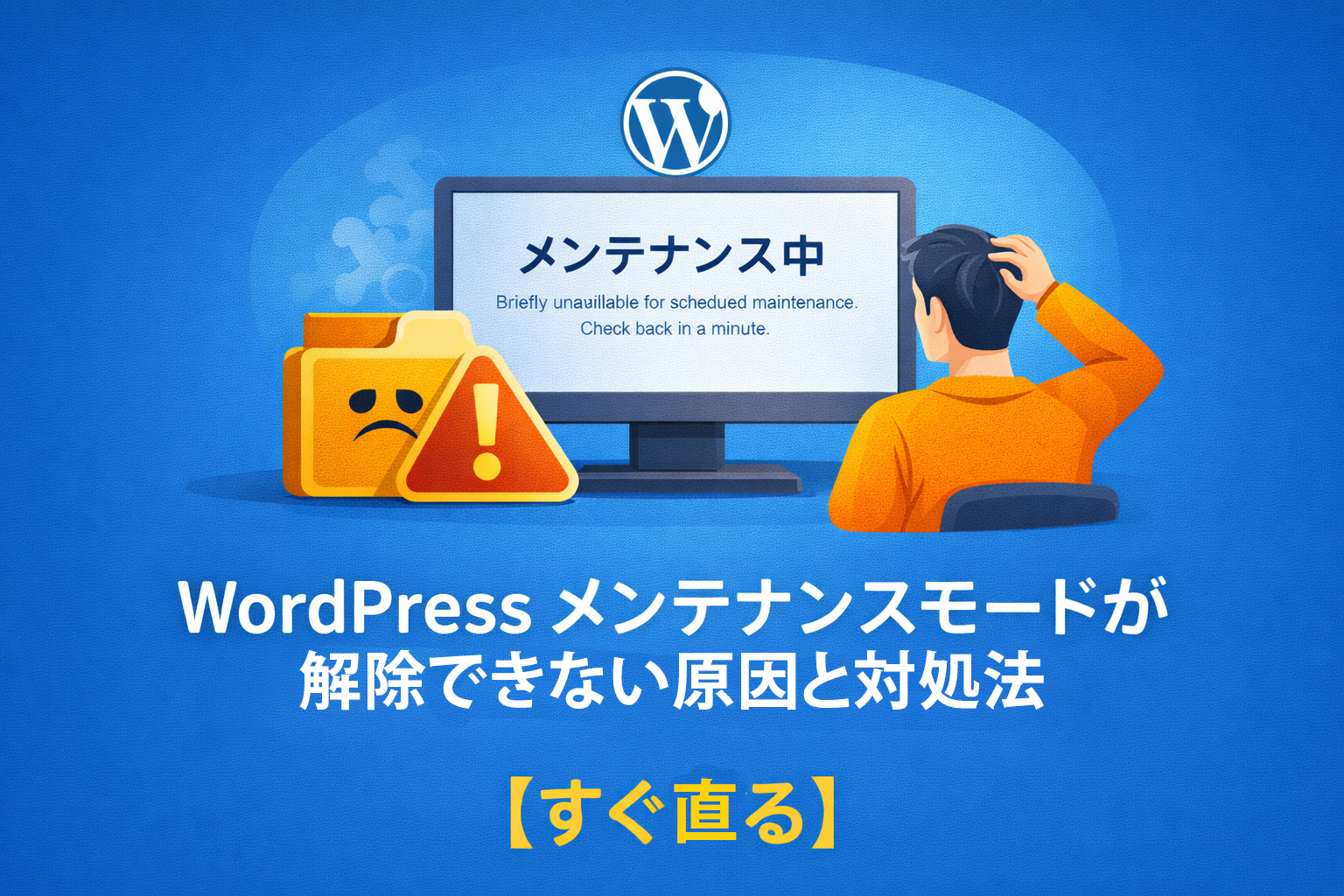
WordPressでは、プラグインやテーマ、コアの更新中に「メンテナンスモード」が一時的に有効になります。
この間、サイトには以下のような表示が出ます。
「Briefly unavailable for scheduled maintenance. Check back in a minute.」
通常は数秒〜数分で自動的に解除されますが、更新処理が途中で止まると、この状態が解除されないことがあります。
メンテナンスモードが解除できない原因
メンテナンスモードが解除されない主な原因は以下の通りです。
・更新処理が途中で止まった
・.maintenanceファイルが残っている
・サーバーの応答エラー
・通信環境の問題
まず確認すべきポイント
対処を行う前に、以下を確認してください。
・数分待っても解除されないか
・管理画面(wp-admin)にログインできるか
・サイト全体が表示されないのか
これで原因の切り分けができます
メンテナンスモードを解除する方法
方法① .maintenanceファイルを削除(最重要)
最も多い原因は、.maintenanceファイルが残っていることです。
このファイルを削除することで、メンテナンスモードを解除できます。
手順
① FTPまたはサーバーのファイルマネージャーに接続
② WordPressのルートディレクトリ(public_htmlなど)を開く
③ 「.maintenance」というファイルを探す
④ 削除する
削除後、サイトを再読み込みすると復旧するケースがほとんどです。
方法② ブラウザキャッシュを削除
ブラウザに古い情報が残っている場合、メンテナンス表示が消えないことがあります。
・Ctrl + F5 で強制リロード
・ブラウザキャッシュ削除
方法③ プラグイン・テーマ更新のやり直し
更新途中で止まった場合、再度更新することで正常に戻ることがあります。
・管理画面から再度更新
・問題のプラグインを一旦停止
方法④ サーバー状況の確認
サーバー側の問題で更新が失敗している可能性もあります。
・レンタルサーバーの障害情報を確認
・時間を置いて再試行
どうしても解除できない場合
上記で解決しない場合は、以下を試してください。
・サーバーサポートへ問い合わせ
・バックアップから復元
再発防止のポイント
メンテナンスモードのトラブルを防ぐために、以下を意識しましょう。
・一度に複数のプラグインを更新しない
・更新前にバックアップを取る
・通信環境が安定した状態で作業する
最後に
WordPressのメンテナンスモードが解除されない場合は、ほとんどが「.maintenanceファイルの削除」で解決できます。
まずは原因を落ち着いて切り分け、1つずつ対応していきましょう。
よくある質問(FAQ)
- Qメンテナンスモードはどれくらいで解除されますか?
- A
通常は数秒〜数分で自動解除されます。長時間続く場合は異常です。
- Q.maintenanceファイルはどこにありますか?
- A
WordPressのルートディレクトリ(public_htmlなど)にあります。
- Qスマホでも解除できますか?
- A
FTPアプリを使えば可能ですが、PCでの操作が推奨されます。
スマホでは画面も小さいため、現実的ではありません。
- Q管理画面にも入れない場合は?
- A
FTPでファイル削除を行うことで解決できます。