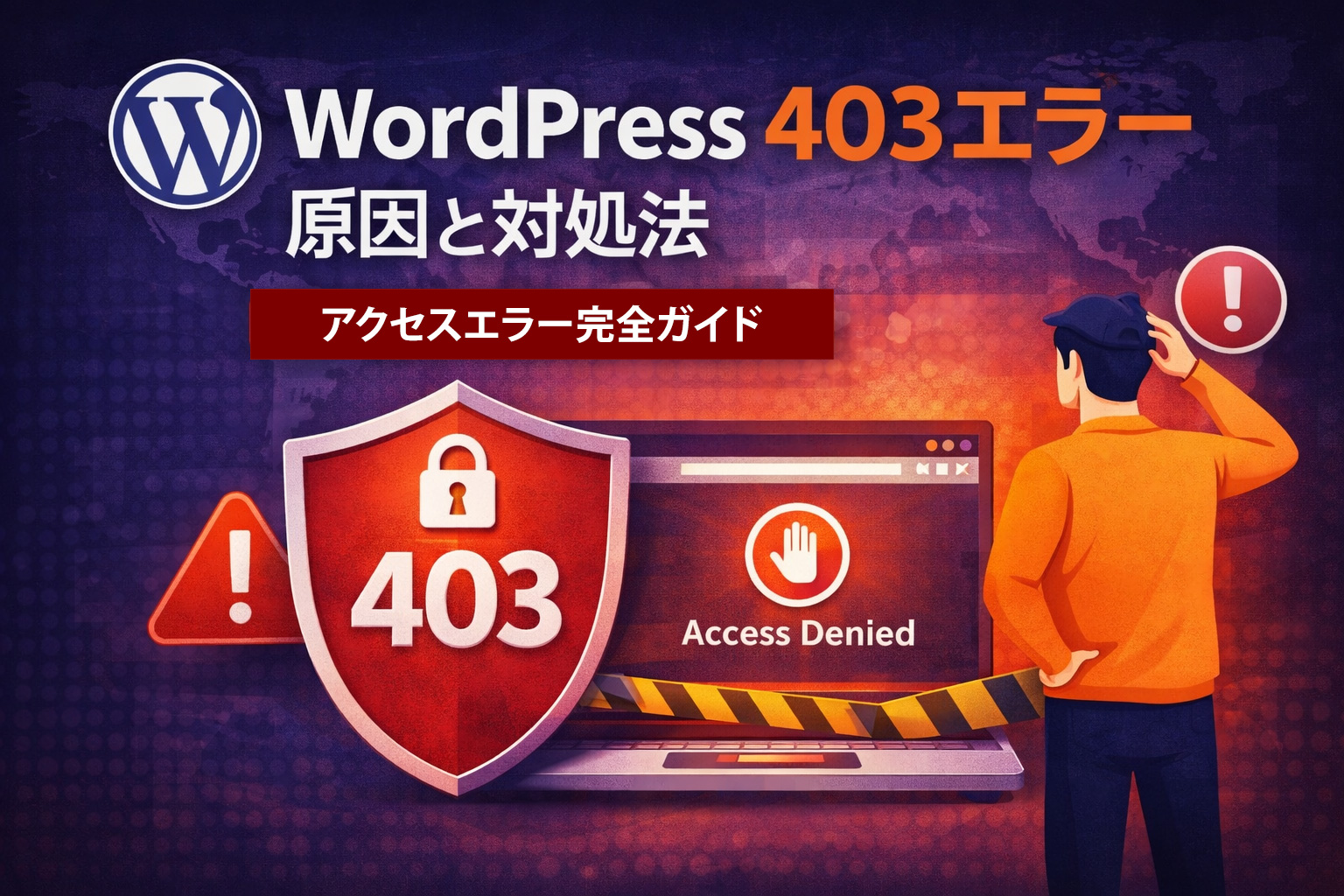
WordPressで「403エラー(Forbidden)」が表示されて困っていませんか?
この記事では、WordPressの403エラーの原因と対処法を初心者にもわかりやすく解説します。
WordPressで403エラーが出た時の対処法【まずこれを確認】
WordPressで「403 Forbidden(アクセス拒否)」が表示された場合、以下の方法で解決できるケースがほとんどです。
- .htaccessをリセットする
- プラグインを停止する
- ファイル・フォルダの権限を確認する
まずはこの3つを順番に試してください。
WordPressの403エラーとは?
403エラー(Forbidden)は、サーバー側でアクセスが拒否されている状態を指します。
■ 主な特徴
- 「アクセスが拒否されました」と表示される
- 管理画面に入れない場合がある
- 特定ページだけ表示されないこともある
権限やセキュリティが原因であることが多いのが特徴です。
WordPressで403エラーが発生する主な原因
主な原因は以下です。
- .htaccessの設定ミス
- プラグインの不具合
- ファイル・フォルダ権限の設定ミス
- セキュリティプラグインの制限
- サーバー側のアクセス制御
.htaccessの不具合(最も多い原因)
.htaccessの記述ミスや破損が原因で403エラーになることがあります。
■ 対処方法
- サーバーのファイルマネージャーにアクセス
- 「.htaccess」を削除またはリネーム
- WordPress管理画面 → パーマリンク設定 → 保存
自動で新しい.htaccessが生成されます。
プラグインの不具合
セキュリティ系やキャッシュ系プラグインが原因になることがあります。
■ 対処方法
- 「wp-content」フォルダにアクセス
- 「plugins」フォルダ名を変更(例:plugins_old)
全プラグインを一時停止できます。
ファイル・フォルダの権限設定ミス
権限(パーミッション)が正しくないとアクセス拒否されます。
■ 正しい設定
フォルダ:755
ファイル:644
FTPまたはサーバー管理画面で変更できます。
セキュリティプラグインの制限
ログイン制限やIP制限が原因になる場合があります。
■ 対処方法
- プラグイン設定を見直す
- 一時的に停止する
- IP制限を解除する
サーバー側のアクセス制限
サーバーによってはアクセス制御がかかることがあります。
■ 例
- 海外IPブロック
- WAF(Web Application Firewall)
- 特定URLの制限
サーバー管理画面で確認してください。
管理画面(wp-admin)だけ403になる場合
この場合は以下を優先
- セキュリティプラグイン
- .htaccess設定
- IP制限
どうしても解決しない場合
- サーバー会社に問い合わせ
- バックアップから復元
- エラーログを確認
最後に
WordPressの403エラーは以下を順番に確認してください。
- .htaccess
- プラグイン
- 権限設定
- セキュリティ設定
- サーバー
多くの場合はこれで解決できます。