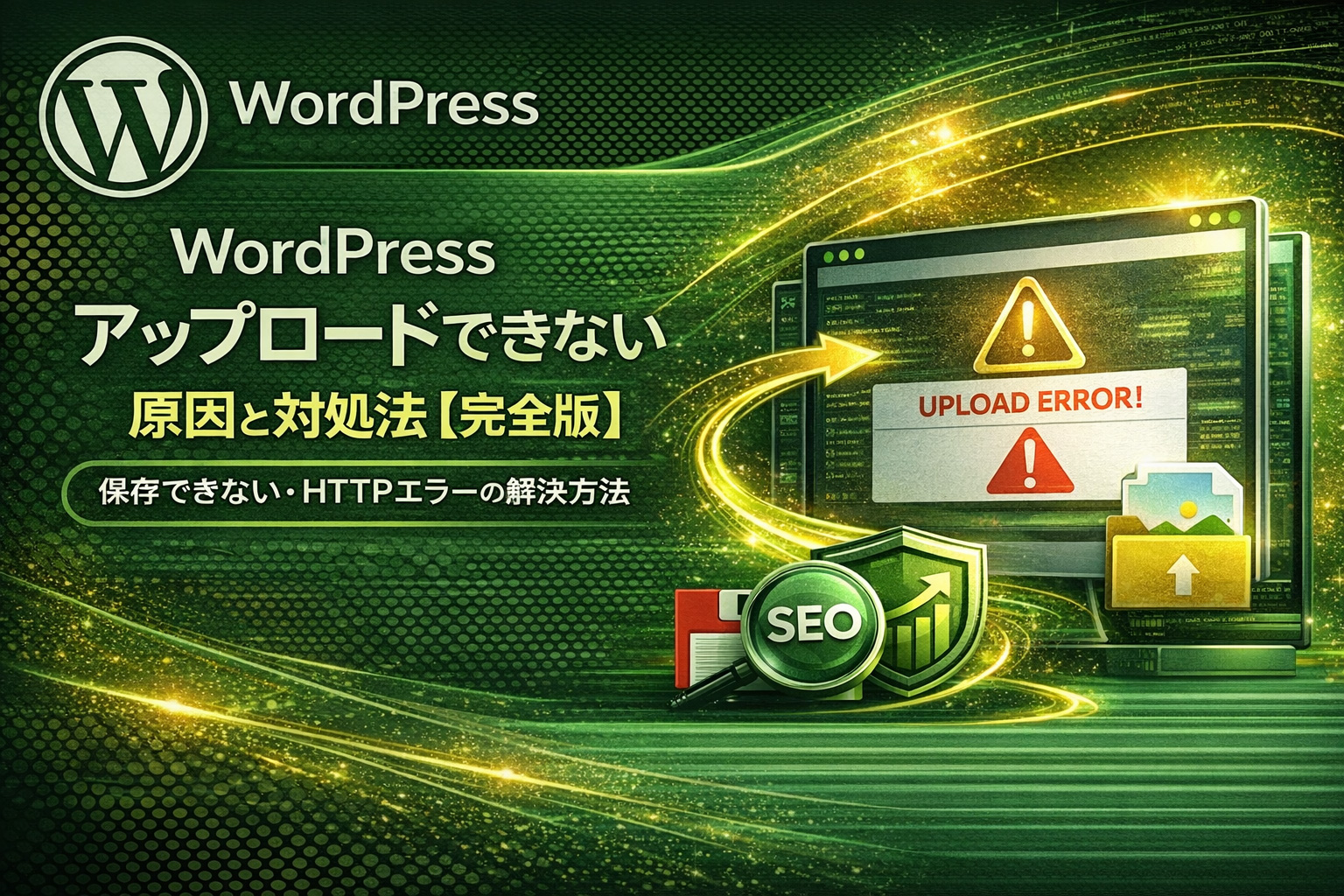
WordPressで画像をアップロードしようとしたときに、
・アップロードに失敗しました
・HTTPエラーが発生しました
・画像が読み込まれない
このようなトラブルで困っていませんか?
画像がアップロードできない原因は、サーバー設定やファイルサイズ、プラグインの影響など複数考えられます。
本記事では、WordPressで画像やファイルがアップロードできない原因と対処法を初心者向けに分かりやすく解説します。
まず試したい対処法
本格的な原因を調べる前に、以下を試してください。
・ブラウザを更新(Ctrl + F5)
・別のブラウザで試す
・一度ログアウトして再ログイン
・画像のサイズを小さくする
これだけで解決するケースも多いです。
主な原因一覧
WordPressでアップロードできない主な原因!
画像がアップロードできない原因は以下が考えられます。
・ファイルサイズが大きすぎる
・サーバーの容量制限
・PHP設定(upload_max_filesize)
・プラグインの影響
・.htaccessの設定ミス
・パーミッション(権限)エラー
・HTTPエラー
それぞれ詳しく解説します。
原因別の対処法
画像サイズが大きすぎるとアップロードに失敗します。
対処法:
・画像を圧縮する
・サイズを縮小する
・WebP形式に変換する
PHP設定が原因の場合、アップロードサイズには制限があります。
対処法:
・upload_max_filesizeを変更
・post_max_sizeを変更
wp-config.phpやサーバー設定で変更できます。
プラグインの競合によってアップロードできないことがあります。
対処法:
- プラグインをすべて停止
- 1つずつ有効化して原因を特定
特にセキュリティ系・画像最適化系は要注意です。
設定ミスによりアップロードがブロックされることがあります。
対処法:
・.htaccessを初期状態に戻す
uploadsフォルダの権限が正しくないとアップロードできません。
対処法:
・wp-content/uploads の権限を「755」に設定
「HTTPエラー」と表示される場合、サーバーやメモリ不足の可能性があります。
対処法:
・メモリ制限を増やす
・画像サイズを小さくする
・サーバーを確認する
それでも解決しない場合
上記で解決しない場合は、以下の可能性があります。
・サーバー障害
・WordPress本体の不具合
・テーマの問題
ログの確認や専門対応が必要になります。
解決しない場合の最終手段
上記の方法を試しても解決しない場合、原因が複雑化している可能性があります。
・すぐに復旧したい
・原因が分からない
・自分で触るのが不安
このような場合は専門的な対応が必要です。
最後に
WordPressでアップロードできない原因はさまざまですが、多くは以下で解決できます。
・画像サイズの見直し
・プラグインの停止
・設定の確認
焦らず1つずつ確認することが重要です。
よくある質問(FAQ)
- Q画像がアップロードできない原因は何ですか?
- A
ファイルサイズ、サーバー設定、プラグインなど複数の原因が考えられます。
- QHTTPエラーはなぜ出ますか?
- A
メモリ不足やサーバーの制限が原因になることが多いです。
- Q初心者でも解決できますか?
- A
サイズ調整やプラグイン停止で解決するケースが多いです。
- QWebPにすると改善しますか?
- A
ファイルサイズが軽くなるため改善する可能性があります。