All-in-One WP Migrationは、WordPressの引越し・移行を簡単にできる人気プラグインです。
しかし、使い方を間違えると以下のようなトラブルが発生します。
・インポートできない
・容量制限でエラーになる
・サイトが表示されない
・引越ししたいけどやり方が分からない
・容量制限でインポートできない
・失敗せずに移行したい
→ 本記事では、初心者でも失敗しない使い方を完全解説します。
All-in-One WP Migrationとは?
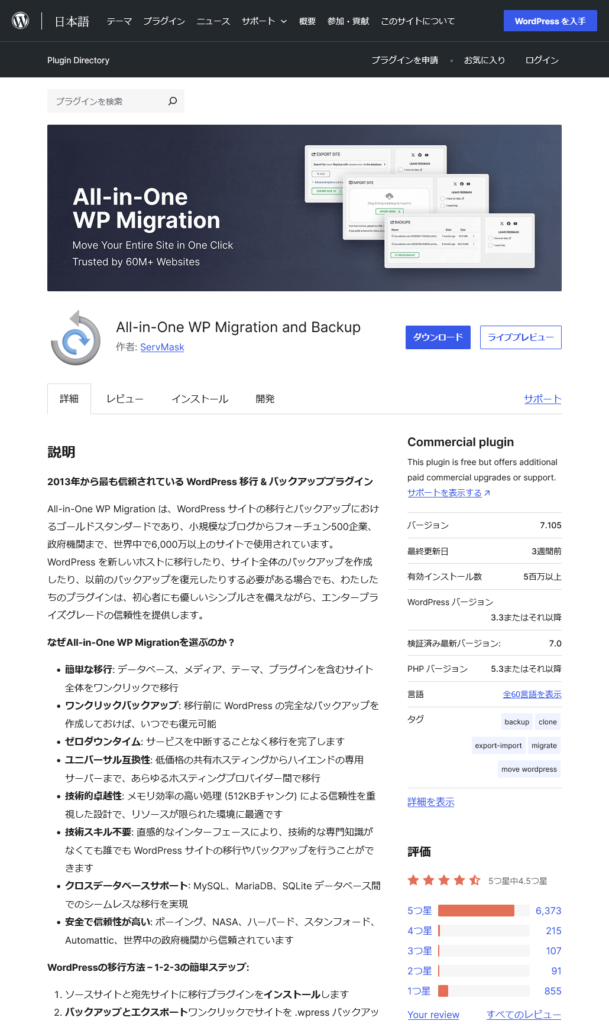
All-in-One WP Migrationは、WordPressサイトのバックアップ、移動(引っ越し)、複製を直感的に行える非常に人気のあるプラグインです。
専門的な知識がなくても、マウス操作だけでサイトの全データ(データベース、メディアファイル、プラグイン、テーマ)を一つのファイルにまとめ、別の環境へ復元できるのが最大の特徴です。
■ できること
- サイト丸ごとバックアップ
- サーバー移行
- ドメイン変更
こんな人におすすめ
- WordPressを簡単に引越ししたい
- FTPやデータベース操作が不安
- 短時間で移行したい
主な特徴と機能
サイト全体のデータを「.wpress」という独自の拡張子を持つ1つのファイルとして書き出します。
移転先の新しいWordPressサイトにプラグインをインストールし、書き出したファイルを画面上にドラッグ&ドロップするだけで復元が完了します。
サイトのURLが変わる場合(例:テスト環境から本番環境への移行)、ファイル内のデータベースに記録された旧URLを自動的に新URLへ書き換えてくれます。
PHPの拡張機能などに依存しにくい設計になっており、多くのレンタルサーバー間でスムーズに動作します。
All-in-One WP Migrationのインストール方法
■ 手順
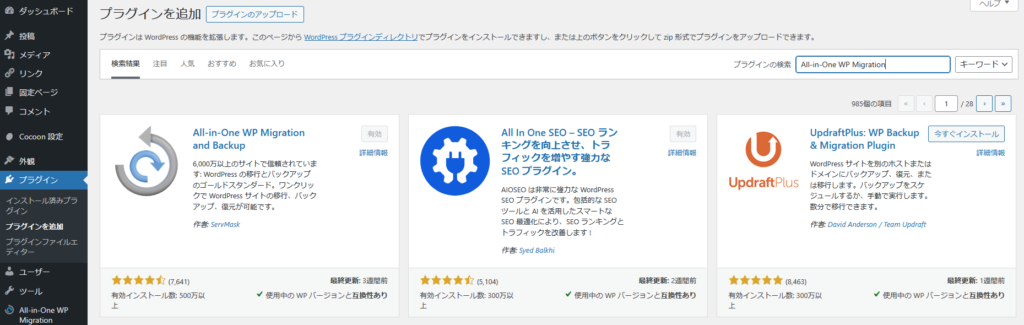
- プラグイン追加
- 「All-in-One WP Migration」検索
- インストール → 有効化
■バックアップを取る
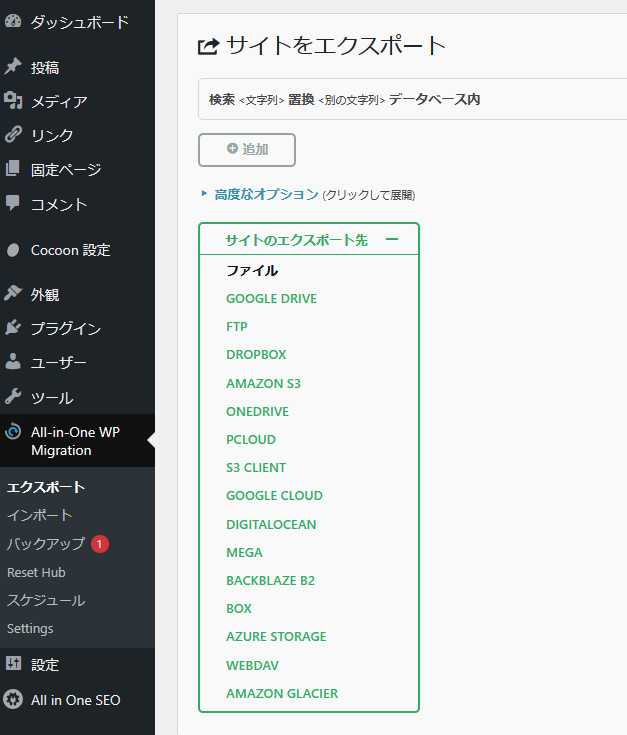
ダッシュボードメニューより
・All-in One WP Migration → エクスポート
サイトをエクスポートより
・サイトのエクスポート先 → ファイル
※ .wpressファイルが生成されます。
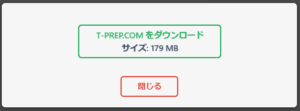
〇〇〇〇〇をダウンロードのボタンより
・データをダウンロードしてパソコンへ保存
■引越し先のWordPressへ「インポート」
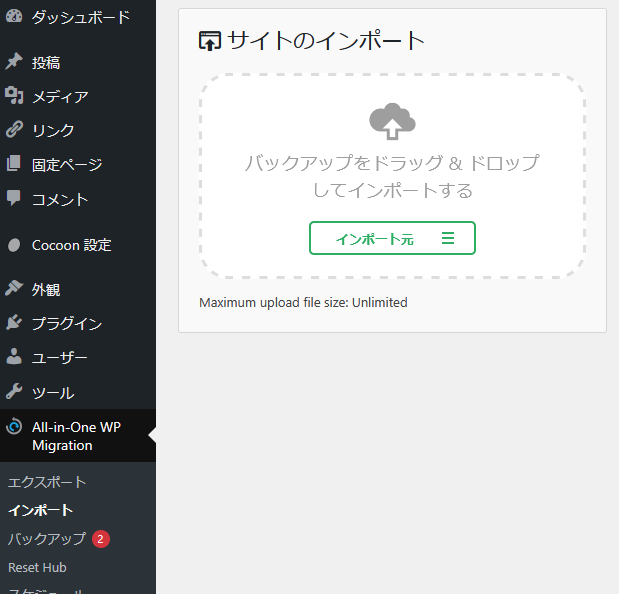
引越し先のWordPressへ、
プラグイン:All-in-One WP Migration をインストール
※ 無料版ではインポートできる容量制限があります。
※ 制限を超えるデータのインポートには「有料版」のご購入ください。
パソコンに保存しておいた、エクスポートデータ(バックアップデータ)を、
(1)ドラッグ&ドロップ
(2)実行
この流れで、インポートします。
※ インポート中の画面が表示されますので、
ブラウザを閉じずに完成するまで待ちます。
インポート後、
(1)All-in-One WP Migrationの警告
が表示。「開始ボタンをクリック」
(2)完成後に完了ボタンを押下
他のWordPress引越し方法
All-in-One WP Migrationでの、細かい設定方法や、その他の方法でのWordPress引越しを、お考えの方は、こちらもご覧ください。
インポート時に容量制限エラーが出る場合はこちら
最後に
この方法は、WordPressを引っ越す作業の中でも、最も簡単で、数分もあれば完了できます。
バックアップは手動ですが、定期的に取っておくことで、引越しの目的だけでなく
前の状態に戻す際にも、便利なプラグインです。
よくある質問(FAQ)
- QAll-in-One WP Migration は無料で使えますか?
- A
はい。無料で使えます。しかしインポートできる容量制限があります。
容量制限を解除するためには、有料版を購入する必要があります。
- Q初心者でもできますか?
- A
はい。今回ご紹介した、WordPress引越し方法は、数分で完了する、
初心者の方でも簡単にできる方法です。
- QWordPressの引越しが失敗したら?
- A
もう一度、同じ手順で、引越し前のデータをエクスポート(バックアップ)し、
引越し先のWordPressで、インポートしてみてください。