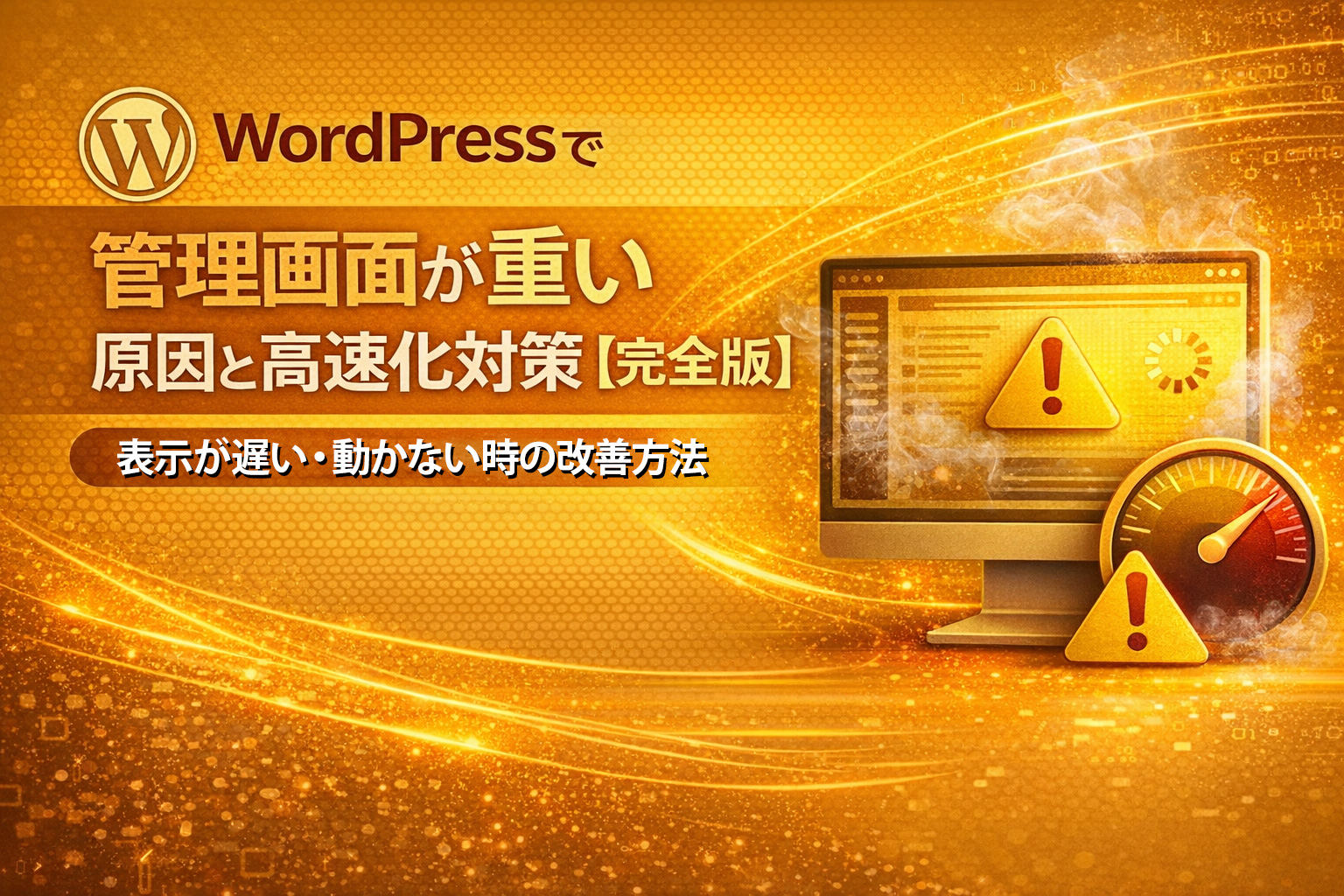
WordPress管理画面が重い原因と高速化対策【完全版】
WordPressの管理画面を開いたときに、
・動作が遅い
・クリックしても反応が遅い
・管理画面が重くて使えない
・WordPress 管理画面 遅い
・WordPress 管理画面 重い
・WordPress 動作が遅い
このような状態で困っていませんか?
管理画面が重くなる原因は、サーバー・プラグイン・データ量・設定など複数の要因が関係しています。
本記事では、WordPress管理画面が重い原因と高速化対策を初心者でも分かりやすく解説します。
すぐに解決したい方へ
・管理画面が重すぎて作業できない
・今すぐ改善したい
・原因が分からない
まず確認するべきこと
まずは基本的な以下を確認してください。
・インターネット回線が遅くないか
・他のサイトも重くないか
・PCのスペックが低くないか
これで環境の問題かWordPress側の問題か切り分けできます。
WordPress管理画面が重い主な原因一覧
主な原因は以下の通りです。
・プラグインの入れすぎ
・サーバー性能が低い
・データベースの肥大化
・キャッシュ未設定
・画像やメディアの増加
・PHPバージョンが古い
・外部APIの読み込み
それぞれ詳しく解説します。
原因別の対処法
プラグインが原因の場合、プラグインが多いと管理画面が重くなります。
対処法:
・不要なプラグインを削除
・一度すべて停止して確認
サーバーが原因の場合、サーバーが低スペックだと処理が遅くなります。
対処法:
・高速サーバーへ移行
・プランの見直し
データベースが原因の場合、不要なデータが増えると重くなります。
対処法:
・リビジョン削除
・不要データの整理
キャッシュが原因の場合、キャッシュがないと毎回処理が発生します。
対処法:
・キャッシュプラグイン導入
PHPが原因の場合、古いPHPは処理速度が遅いです。
対処法:
・PHPを最新バージョンに変更
外部要因が原因の場合、テーマや外部APIで処理が遅くなることがあります。
対処法:
・テーマ変更
・不要な外部連携を停止
特に重い時のチェックポイント
管理画面が極端に重い場合のチェック。以下の状態は注意です。
・管理画面が開かない
・クリックしても反応しない
・フリーズする
この場合はサーバーまたは重大な不具合の可能性があります。
それでも改善しない場合
それでも管理画面が重い場合、以下の可能性があります。
・サーバー障害
・WordPress本体の不具合
・ハッキング
専門的な対応が必要になります。
上記の方法でも改善しない場合、原因が複雑化しています。
・すぐに改善したい
・原因が分からない
・自分で触るのが不安
最後に
WordPress管理画面が重い原因は複数ありますが、多くは以下で改善できます。
・プラグイン整理
・サーバー見直し
・キャッシュ設定
1つずつ原因を確認することが重要です。
よくある質問(FAQ)
- Q管理画面が重い原因は何ですか?
- A
プラグイン・サーバー・データ量などが原因です。
- Qプラグインは何個までが適切?
- A
明確な上限はありませんが、必要最低限が理想です。
- Q初心者でも改善できますか?
- A
プラグイン整理やキャッシュ設定で改善することが多いです。
- Q放置するとどうなりますか?
- A
作業効率低下やSEOにも悪影響があります。