WordPressで500エラーが出た時の対処法【まずこれを確認】
WordPressで「500 Internal Server Error」が表示された場合、以下の方法で解決できるケースがほとんどです。
- .htaccessをリセットする
- プラグインを停止する
- PHPメモリを増やす
まずはこの3つを順番に試してください。
WordPressの500エラーとは?
500エラー(Internal Server Error)は、サーバー内部で問題が発生しているときに表示されるエラーです。
特徴
- 原因が特定しにくい
- 突然発生する
- 管理画面にも入れないことがある
そのため「原因ごとに切り分ける」ことが重要です。
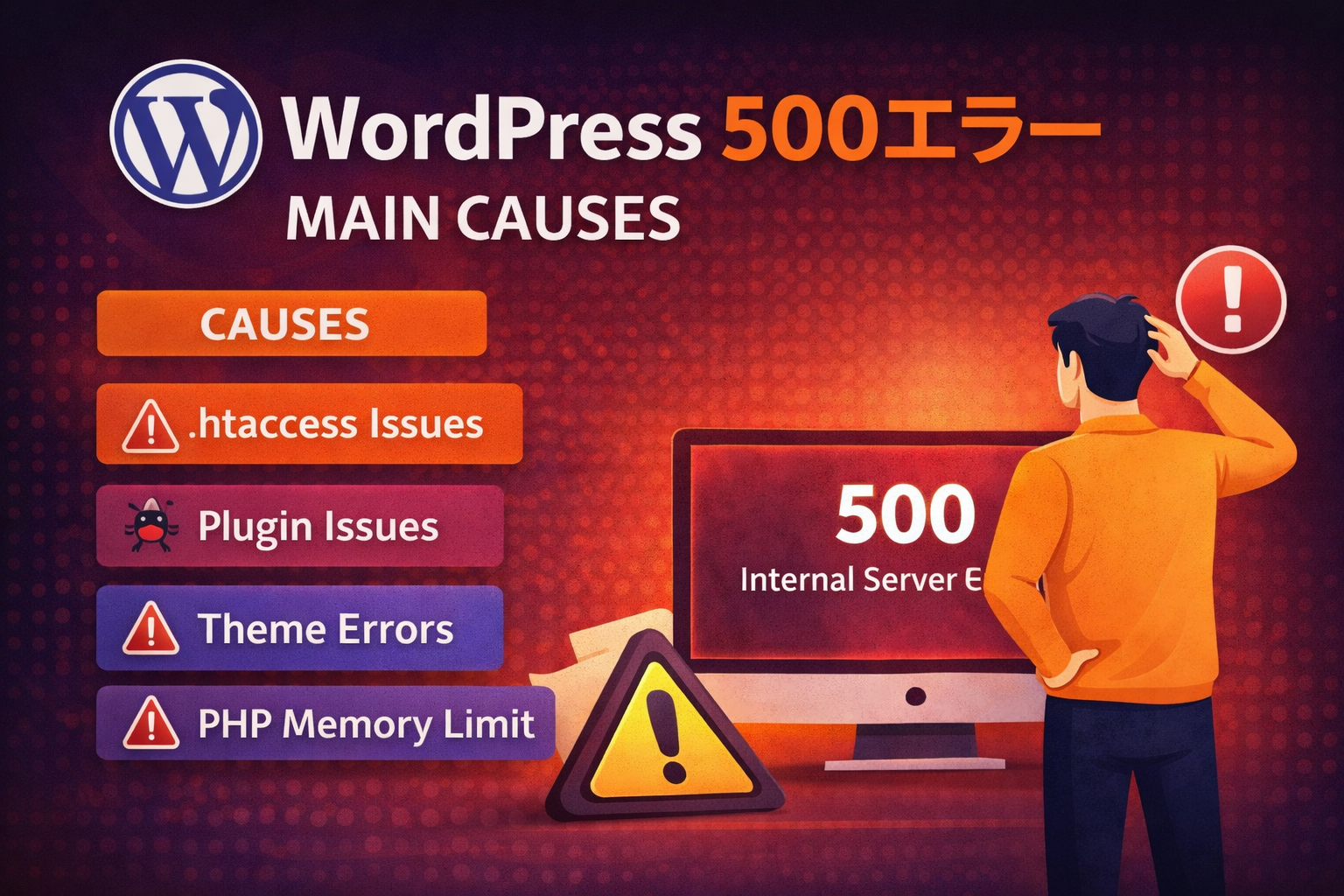
WordPressで500エラーが発生する主な原因
主な原因は以下です。
- .htaccessの記述ミス
- プラグインの不具合
- テーマのエラー
- PHPメモリ不足
- PHPバージョンの不一致
.htaccessの不具合(最も多い原因)
最も多い原因です。
■ 対処方法
- サーバーのファイルマネージャーにアクセス
- 「.htaccess」を削除またはリネーム
- WordPress管理画面 → パーマリンク設定 → 保存
新しい.htaccessが自動生成されます。
プラグインが原因の場合
プラグインの不具合で500エラーが発生することがあります。
■ 対処方法
- 「wp-content」フォルダへアクセス
- 「plugins」フォルダ名を変更(例:plugins_old)
全プラグインが停止します。
テーマが原因の場合
テーマのエラーでも500エラーが発生します。
■ 対処方法
- 「wp-content/themes」へアクセス
- 使用中テーマのフォルダ名を変更
デフォルトテーマに切り替わります。
PHPメモリ不足の可能性
メモリ不足でもエラーが発生します。
■ 対処方法
wp-config.phpに追加
define('WP_MEMORY_LIMIT', '256M');PHPバージョンの問題
PHPのバージョンが合っていない場合もエラーが出ます。
■ 対処方法
- サーバー管理画面でPHPバージョンを変更
- 推奨:PHP 8.x(環境による)
エラーログで原因を特定する方法
原因が分からない場合はログ確認が有効です。
■ 方法
wp-config.phpに追加
define('WP_DEBUG', true);
define('WP_DEBUG_LOG', true);
define('WP_DEBUG_DISPLAY', true);エラー内容が表示されます
管理画面にも入れない場合の対処
この場合は以下を優先
- プラグイン停止
- .htaccessリセット
どうしても解決しない場合
- サーバー会社に問い合わせ
- バックアップから復元
- 専門業者に依頼
最後に
WordPressの500エラーは以下を順番に確認してください。
- .htaccess
- プラグイン
- テーマ
- メモリ
- PHP
多くの場合はこれで解決できます。