All-in-One WP Migrationのスケジュール機能を使えば、WordPressのバックアップを自動化できます。
しかし、
・設定方法が分からない
・本当に必要なのか分からない
・正しい頻度が知りたい
・自動でバックアップしたい
・毎回手動が面倒
・バックアップ忘れて不安
と悩む方も多いです。
→ 本記事では、初心者でも分かるようにスケジュール機能の使い方を完全解説します。
スケジュール機能とは?
All-in-One WP Migrationのスケジュール機能は、「決まった日時に自動でサイトのバックアップを外部ストレージに保存する」という、メンテナンスを自動化するための強力な機能です。
ただし、注意点として無料版の本体プラグインだけでは利用できません。
有料版で使用できる機能になります。
スケジュール機能でできること
| 柔軟なタイミング設定 | 世代管理(自動削除) | 外部クラウド連携 |
|---|---|---|
| 1時間ごと、毎日、毎週、毎月といった周期の設定。 「毎日 深夜3時」など、特定の時間帯を指定(アドバンススケジューラー) | 「最新のバックアップを10個だけ残す」といった設定が可能なため、サーバーやクラウドの容量を圧迫しません。 | Google Drive、Dropbox、OneDrive、S3、FTPなど、お好みの場所に直接保存できます。 |
こんな人におすすめ
- サイト更新が多い
- データ消失が怖い
- 運用しているサイトがある
万が一の不具合やハッキングに備え、常に最新の状態を自動保存しておきたい場合。
「バックアップを取ろうと思っていた矢先にサイトが真っ白になった」という悲劇を防げます。
1つずつ手動でエクスポートするのは手間なため、自動化が必須になります。
もし、完全に無料でスケジュール機能を使いたい場合は、
「UpdraftPlus」など他のバックアップ専用プラグインを検討するのも一つの手ですが、
「復元の失敗しにくさ(確実性)」で選ぶなら、このAll-in-One WP Migrationの有料版は非常に信頼性が高い選択肢です。
使わない方がいいケース
- 更新がほぼないサイト
- 小規模サイト
- サーバー側で自動バックアップあり
高性能なバックアップを必要しない場合は、無駄になりかねないため、使わない方が良いです。
利用するための条件
この機能を使うには、「クラウドストレージ用の有料拡張機能(Extension)」または「Unlimited Extension(一部)」が必要です。
「エクスポート」から手動でファイルをPCにダウンロードする機能のみ。
各ストレージ用(Google Drive用、Dropbox用など)のプラグインを購入・インストールすることで、そのストレージ専用の「スケジュール設定」メニューが有効になります。
設定イメージ(使い方の流れ)
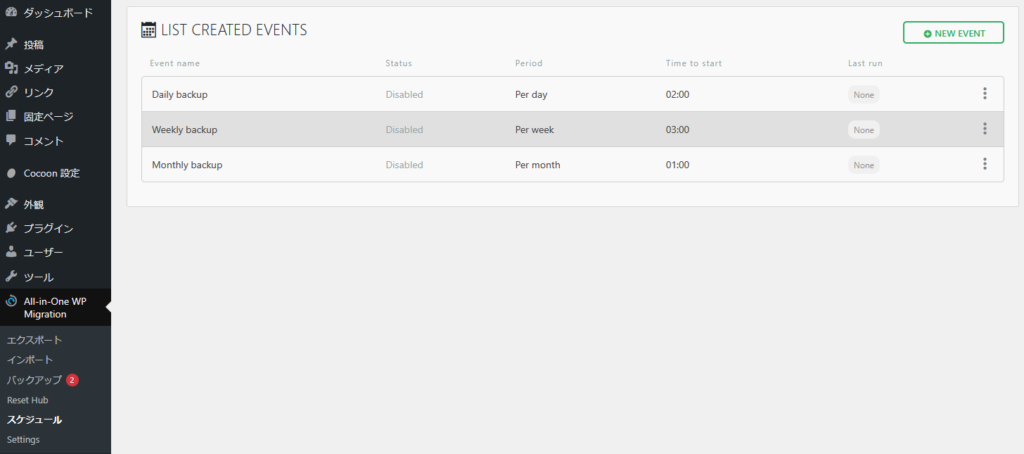
有料の拡張機能を導入すると、WordPressの管理画面に以下のようなメニューが現れます。
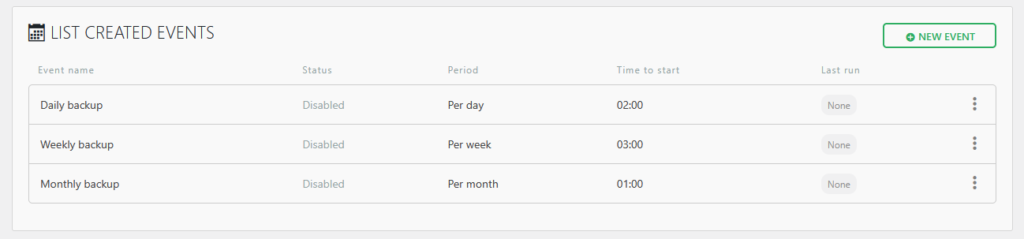
予め、「毎日」・「毎週」・「毎月」のスケジュール項目が良いされています。
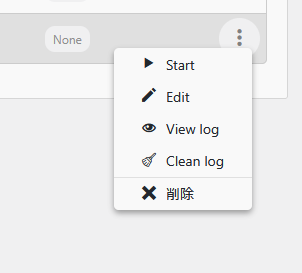
各スケジュール項目の右側にある、3点マークをクリックすると、操作・設定メニューが表示されます。
「▶ Start 」をクリックすると、自動バックアップが開始されます。
「毎週」をおすすめ
「毎日」をおすすめ
「毎日」+「外部保存」をおすすめ
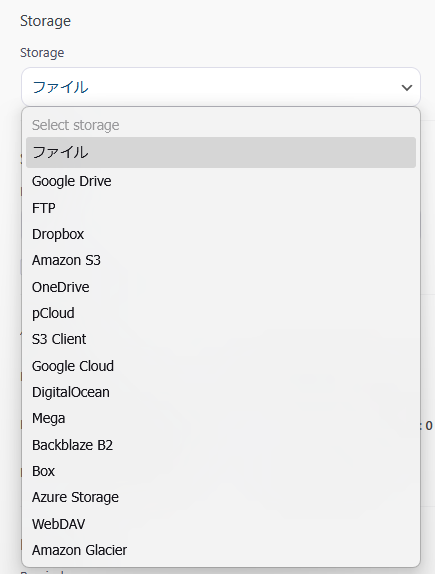
「Edit」で設定画面を開くと、バックアップの保存先も設定できます。
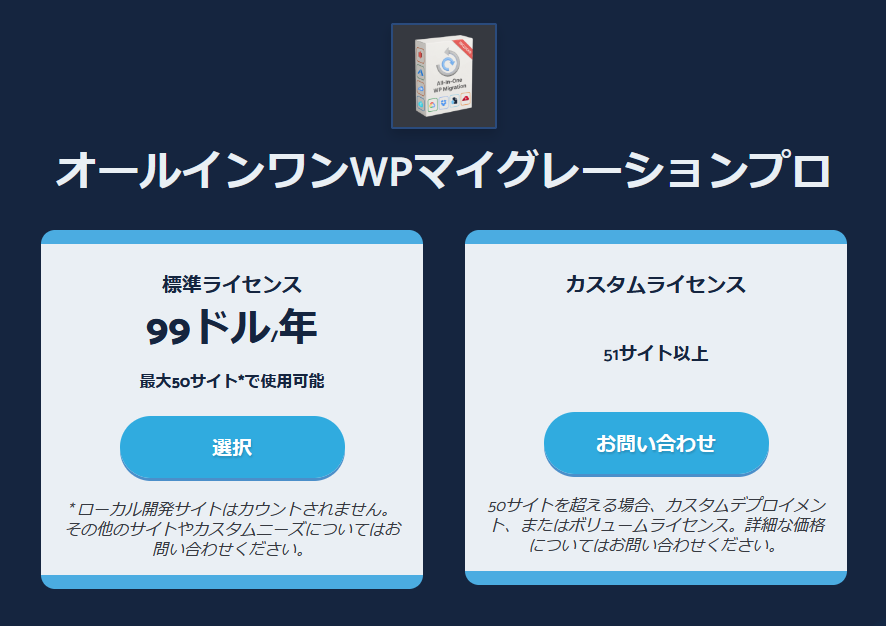
この機能は、オールインワンWPマイグレーションプロで利用できる機能です。
保存先の考え方
サーバー内のみの保存はNGです。外部保存で可能となります。
・Google Drive / Dropbox 推奨
スケジュールが動かないときの原因
WordPressの仕様
Cronが動かない
時間・頻度
対処方法
Cron設定/手動実行/プラグイン変更
よくあるトラブル
Cron問題
保存先変更
頻度見直し
スケジュール vs 手動
| 項目 | スケジュール | 手動 |
|---|---|---|
| 手間 | なし | あり |
| 安全性 | 高い | 低い |
| 初心者 | OK | OK |
バックアップの重要性
- サイト消失対策
- エラー対策
- 引越し対応
最後に
スケジュール機能を使えば
- 自動バックアップ
- 安全性向上
- 運用効率UP
が実現できます。サイト運用するなら必須機能です。