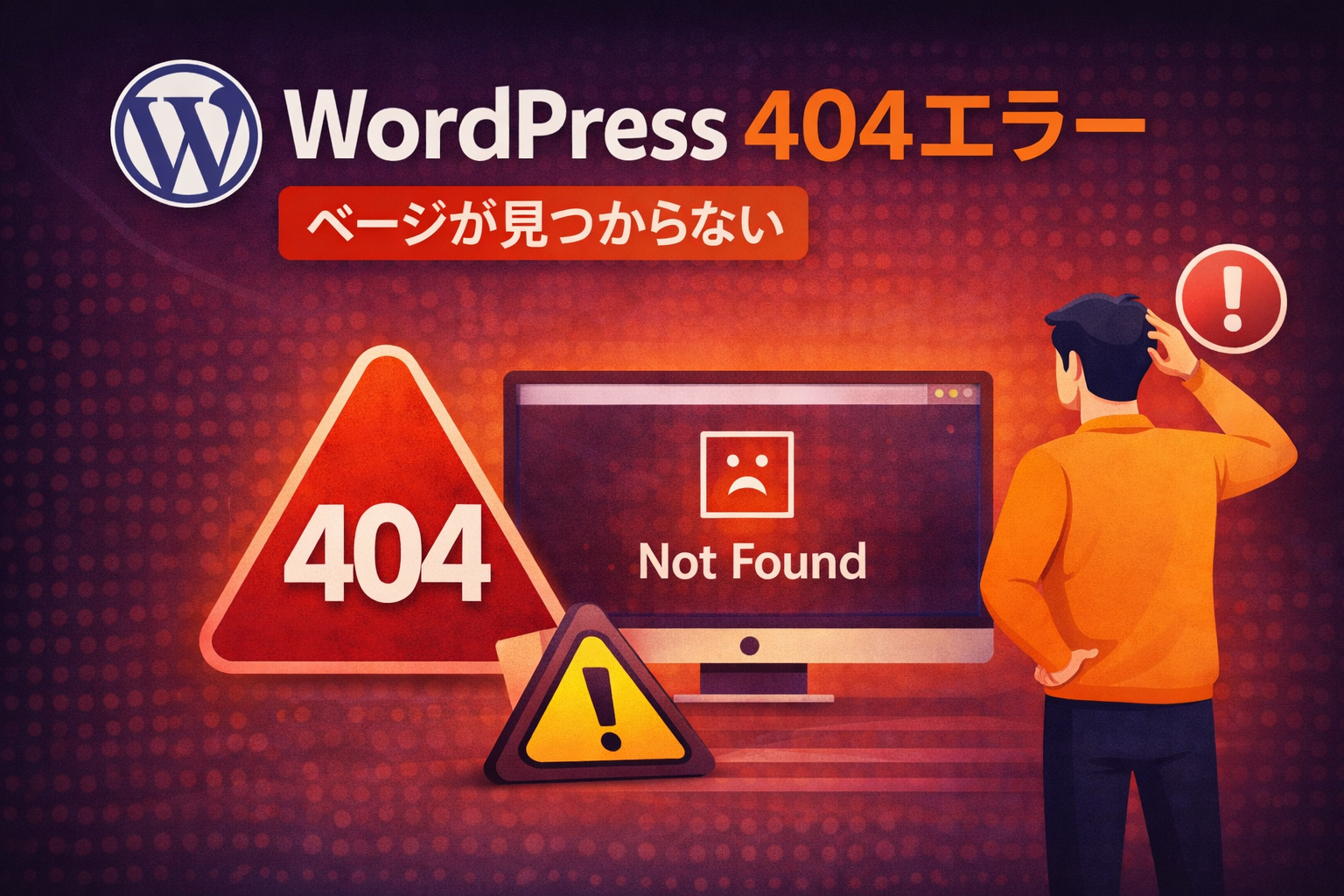
WordPressで「404エラー(Not Found)」が表示されて困っていませんか?
この記事では、WordPressの404エラーの原因と対処法を初心者にもわかりやすく解説します。
WordPressで404エラーが出た時の対処法【まずこれを確認】
WordPressで「404 Not Found(ページが見つかりません)」と表示された場合、以下の方法で解決できるケースがほとんどです。
- パーマリンク設定を更新する
- .htaccessを再生成する
- URL(スラッグ)を確認する
まずはこの3つを試してください。
WordPressの404エラーとは?
404エラーは、指定されたページが見つからない場合に表示されるエラーです。
■ 主な特徴
- 「ページが見つかりません」と表示される
- URLを直接入力しても表示されない
- 特定のページだけ表示されないことがある
URL・設定・リンク切れが原因であることが多いのが特徴です。
WordPressで404エラーが発生する主な原因
主な原因は以下です。
- パーマリンク設定の不具合
- .htaccessの問題
- URL(スラッグ)のミス
- 投稿・固定ページの削除
- リンク切れ(内部リンク・外部リンク)
パーマリンク設定の不具合(最も多い原因)
最も多い原因です。
■ 対処方法
- WordPress管理画面にログイン
- 「設定」→「パーマリンク」へ移動
- 何も変更せず「保存」をクリック
これだけで解決するケースが非常に多いです。
.htaccessの問題
.htaccessが破損していると404エラーが発生します。
■ 対処方法
- サーバーにアクセス
- 「.htaccess」を削除またはリネーム
- パーマリンク設定を保存
自動で再生成されます。
URL(スラッグ)のミス
URLの入力ミスや変更によって404になることがあります。
■ 対処方法
- URLが正しいか確認
- スラッグを修正
- 日本語URLを英語に変更(推奨)
投稿・ページの削除
削除されたページにアクセスすると404になります。
■ 対処方法
- 投稿が存在するか確認
- 削除されている場合は復元
- 必要に応じてリダイレクト設定
リンク切れ(内部リンク・外部リンク)
リンク先が存在しない場合も404になります。
■ 対処方法
- 内部リンクの修正
- 外部リンクの確認
- Broken Link Checkerなどでチェック
管理画面(wp-admin)は表示されるのにページだけ404になる場合
この場合は以下が原因
- パーマリンク設定
- .htaccess
- URL構造
どうしても解決しない場合
- サーバーキャッシュの削除
- サーバー会社に問い合わせ
- バックアップから復元
最後に
WordPressの404エラーは以下を順番に確認してください。
- パーマリンク
- .htaccess
- URL
- 投稿の存在
- リンク切れ
多くの場合はこれで解決できます。