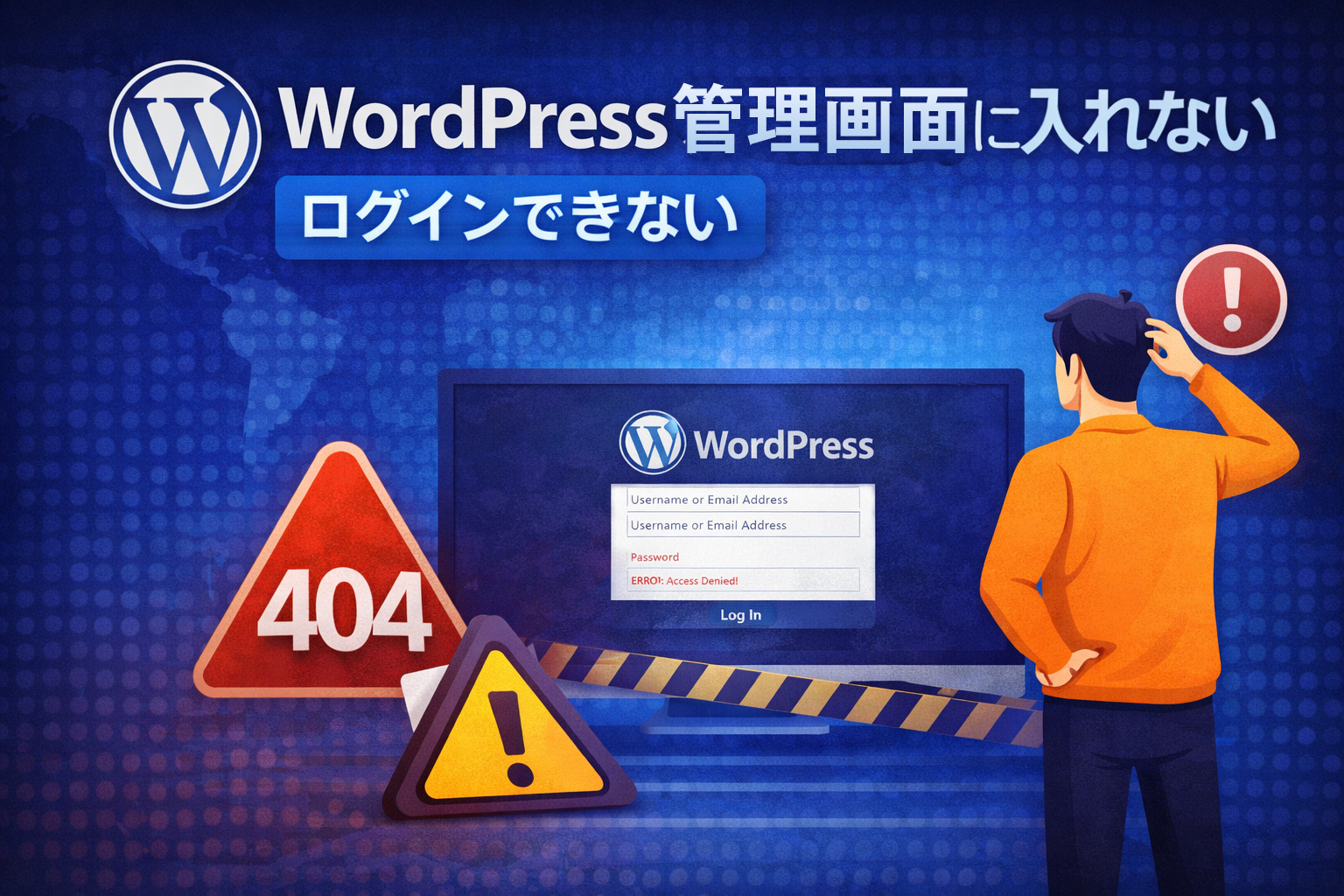
WordPressの管理画面に入れない・ログインできない原因と対処法を初心者向けに解説。
パスワード・URL・プラグイン・エラーなど、すぐに試せる解決方法を具体的に紹介します。
WordPressの管理画面に入れない時の対処法【まずこれを確認】
WordPressの管理画面(wp-admin)に入れない場合、以下の方法で解決できるケースがほとんどです。
- ログインURLを確認する
- パスワードをリセットする
- キャッシュ・Cookieを削除する
- プラグインを停止する
まずはこの4つを試してください。
WordPressの管理画面に入れない主な症状
以下のような状態が多いです。
- ログイン画面が表示されない
- ID・パスワードが通らない
- ログイン後にリダイレクトされる
- 真っ白になる
症状ごとに原因が異なるため、順番に確認していきます。
ログインURLが間違っている
WordPressのログインURLは以下です。
https://ドメイン/wp-admin/
https://ドメイン/wp-login.php
セキュリティプラグインで変更されている場合もあります。
パスワード・ユーザー名の入力ミス
最も多い原因です。
■ 対処方法
- 大文字・小文字を確認
- コピペ時のスペースに注意
- ブラウザの自動入力をオフにする
パスワードをリセットする方法
ログインできない場合はリセットしましょう。
■ 方法
- ログイン画面の「パスワードをお忘れですか?」をクリック
- メールアドレスを入力
- 再設定リンクから変更
キャッシュ・Cookieの影響
ブラウザのキャッシュが原因でログインできない場合があります。
■ 対処方法
- ブラウザキャッシュ削除
- Cookie削除
- シークレットモードで試す
プラグインの不具合
プラグインがログインを妨げることがあります。
■ 対処方法
- サーバーにアクセス
- 「wp-content」フォルダへ移動
- 「plugins」フォルダ名を変更
全プラグインが停止します。
セキュリティプラグインの制限
ログイン回数制限やIP制限でブロックされる場合があります。
■ 対処方法
- 一定時間待つ
- IP制限を解除
- プラグインを停止
テーマの不具合
テーマエラーでもログインできなくなる場合があります。
■ 対処方法
- 「wp-content/themes」へアクセス
- 使用中テーマのフォルダ名を変更
デフォルトテーマに切り替わります。
データベース接続エラー
「データベース接続確立エラー」が出る場合
■ 対処方法
- wp-config.phpのDB情報確認
- サーバー側のDB状態確認
WordPressが真っ白になる場合
「WordPressが真っ白になる原因と対処法」をご覧ください。
500エラー・403エラーの場合
以下の記事も参考にしてください。
どうしてもログインできない場合
- サーバーに問い合わせ
- バックアップから復元
- 管理者権限を再作成
最後に
WordPressの管理画面に入れない場合は以下を確認してください。
- URL
- パスワード
- キャッシュ
- プラグイン
- セキュリティ
多くの場合はこれで解決できます。試してみてください。