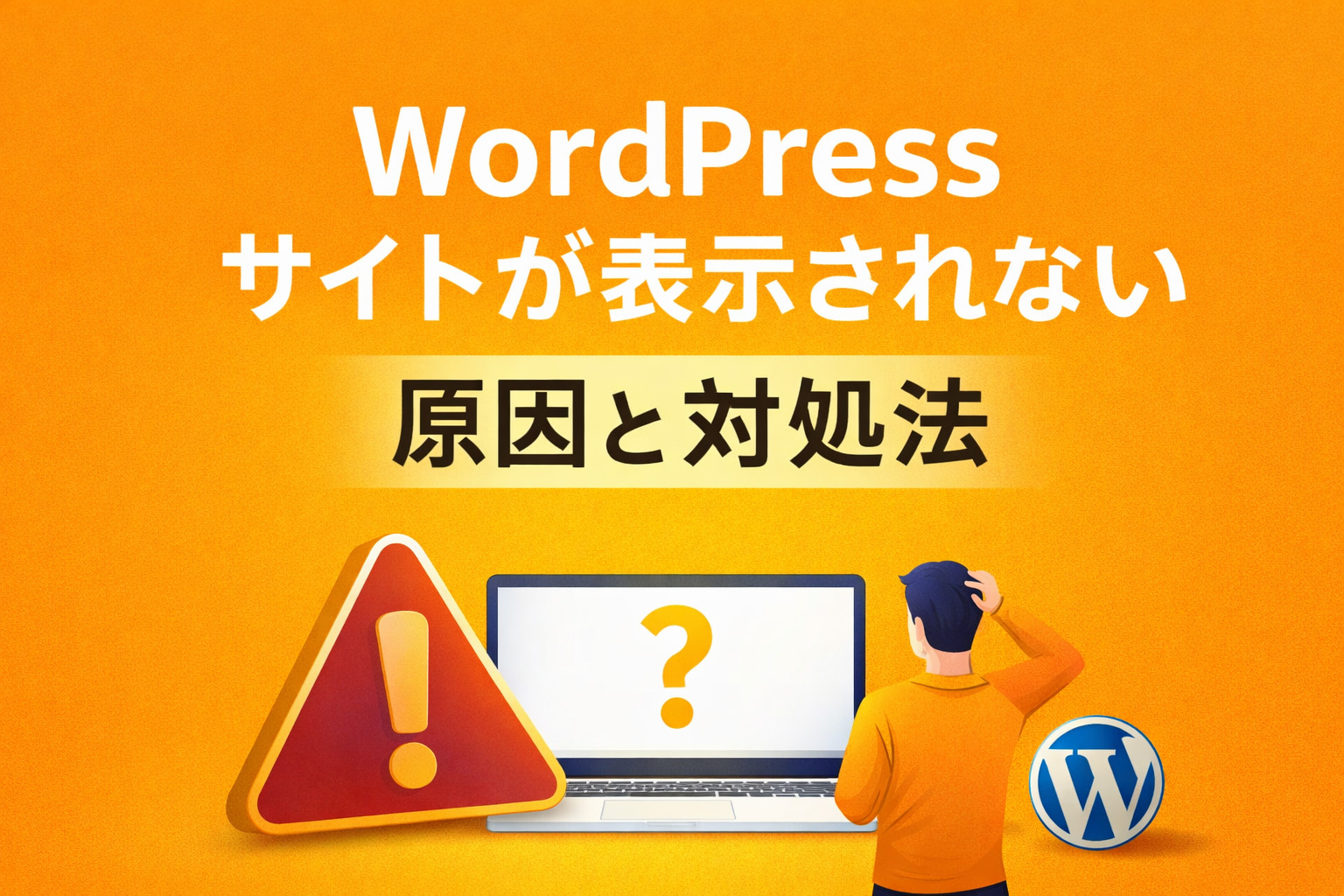
WordPressサイトが表示されない場合は、原因によって対処法が異なります。
まずは以下を確認してください。
・エラーが表示されているか
・管理画面に入れるか
・サイト全体が見れないのか
この3つを確認することで、原因を特定できます。
■ 今すぐ確認チェックリスト
□ エラー表示が出ている
□ 管理画面にログインできる
□ サーバーは正常
□ プラグイン更新直後ではない
□ テーマ変更していない
WordPressサイトが突然表示されなくなると、かなり焦ります。
しかも「表示されない」といっても、実際には原因が1つとは限りません。
例えば、次のように症状はさまざまです。
- 画面が真っ白になる
- 403や404、500エラーが表示される
- 管理画面には入れるのにサイトだけ表示されない
- サイト全体が開かない
- SSLエラーやDNSエラーが出る
- メンテナンス中のような画面になる
このように、表示されない原因によって対処法は大きく異なります。
この記事では、WordPressサイトが表示されないときに考えられる原因を幅広く整理しながら、初心者にもわかりやすく対処法を解説します。
まずは症状を切り分けて、落ち着いて1つずつ確認していきましょう。
WordPressサイトが表示されない時に最初に確認すること
WordPressサイトが表示されない場合、いきなり複雑な修正をするのではなく、最初に次の点を確認してください。
- 自分のサイトだけ表示されないのか
- 他の人からも見えないのか
- 管理画面には入れるのか
- エラーメッセージが出ているのか
- 直前にプラグインやテーマを更新していないか
この切り分けをするだけで、かなり原因を絞れます。
例えば、
- サイトも管理画面も開かない → サーバー、DNS、SSL、重大エラーの可能性
- サイトだけ表示されない → テーマ、プラグイン、パーマリンク、キャッシュの可能性
- 管理画面だけ入れない → ログインURL、セキュリティ設定、403系の可能性
というように、症状ごとに優先して確認すべき場所が変わります。
WordPressサイトが表示されない主な原因一覧
WordPressサイトが表示されない原因は、主に次のようなものがあります。
- サーバー障害・メンテナンス
- DNS設定の不具合
- SSL証明書の問題
- 500エラー
- 403エラー
- 404エラー
- 画面が真っ白になる
- テーマの不具合
- プラグインの不具合
- PHPバージョンの不一致
- PHPメモリ不足
- .htaccessの破損
- パーマリンク設定の不具合
- データベース接続エラー
- メンテナンスモードの解除漏れ
- キャッシュの影響
- CDNやセキュリティ設定の制限
ここからは、原因ごとに詳しく見ていきます。
サーバー障害・メンテナンス
まず最初に疑うべきなのが、サーバー側の障害です。
よくある症状
- サイト全体が開かない
- 管理画面も開かない
- 突然すべてのページが見られなくなった
- 何も設定を触っていないのに表示されない
対処法
- 利用しているレンタルサーバーの障害情報を確認する
- サーバー管理画面にログインできるか確認する
- 同じサーバー内の別サイトがあれば表示確認する
サーバー障害であれば、WordPress側を触っても解決しません。
まずはサーバー会社の障害情報を確認してください。
DNS設定の不具合
ドメインの接続先がおかしい場合、サイトが表示されなくなります。
よくある症状
- ドメインを取得した直後から表示されない
- サーバー移転後に表示されない
- 「サーバーが見つかりません」と表示される
対処法
- ドメインのネームサーバー設定を確認する
- DNSレコードが正しく設定されているか確認する
- サーバー移転直後なら反映待ちの可能性も考える
特にドメイン設定を触った直後は、反映まで時間がかかることがあります。
SSL証明書の問題
SSLの設定ミスでも表示されないことがあります。
よくある症状
- 保護されていない通信と表示される
- HTTPSだけ表示されない
- SSL接続エラーになる
- リダイレクトループになる
対処法
- サーバーでSSL証明書が有効か確認する
- WordPressアドレスとサイトアドレスが https になっているか確認する
- Really Simple SSLなどの設定を見直す
- 混在コンテンツがないか確認する
WordPress 500エラー
500エラーは、WordPressサイトが表示されない代表的な原因の1つです。
よくある症状
- 「500 Internal Server Error」
- 管理画面も表示されない
- 一部ページだけエラーになることもある
主な原因
- .htaccessの破損
- プラグインの不具合
- テーマのエラー
- PHPメモリ不足
- PHPバージョンの問題
対処法
- .htaccessをリセットする
- プラグインを停止する
- テーマをデフォルトに戻す
- PHPメモリを増やす
※ 500エラーの詳しい対処法は、別記事で詳しく解説すると内部リンクが強くなります。
WordPress 403エラー
403エラーは、アクセス権限の問題で表示できない状態です。
よくある症状
- 「403 Forbidden」
- 管理画面だけ開かない
- 特定ページだけ見られない
主な原因
- .htaccessの制限
- セキュリティプラグイン
- ファイル権限の問題
- サーバー側のアクセス制限
対処法
- .htaccessを見直す
- プラグインを停止する
- パーミッションを確認する
- WAF設定を確認する
WordPress 404エラー
404エラーは、ページが見つからない状態です。
よくある症状
- トップは表示されるのに下層ページが表示されない
- 投稿ページだけ開けない
- URL変更後に表示されなくなった
主な原因
- パーマリンク設定の不具合
- .htaccessの問題
- URL変更
- 投稿・固定ページの削除
対処法
- パーマリンク設定を保存し直す
- .htaccessを再生成する
- 該当URLが正しいか確認する
- 必要なら301リダイレクトを設定する
画面が真っ白になる
WordPressでは、エラー内容が表示されず、真っ白になることがあります。
よくある症状
- サイトを開くと白い画面だけ出る
- 管理画面も真っ白
- 一部ページだけ白画面
主な原因
- プラグインの致命的エラー
- テーマのエラー
- PHPメモリ不足
- PHPの互換性問題
対処法
- プラグインを停止する
- テーマを切り替える
- WP_DEBUGを有効にする
- PHPメモリを増やす
プラグインの不具合
プラグイン更新後に表示されなくなるのはよくあるケースです。
よくある症状
- 更新直後にサイトが開かない
- 一部機能だけ壊れる
- ログイン後に不具合が出る
対処法
FTPやファイルマネージャーから、wp-content/plugins を開いて確認します。
手順
pluginsフォルダ名を一時的に変更する- サイトが復旧するか確認する
- 復旧したら、原因プラグインを特定する
テーマの不具合
テーマの記述ミスやアップデート不具合でも、サイトが表示されなくなることがあります。
よくある症状
- テーマ変更後に表示されない
- カスタマイズ直後に崩れる
- functions.php を触った後に不具合が出る
対処法
wp-content/themesから使用中テーマ名を変更する- デフォルトテーマに切り替える
- 直前に編集したコードを戻す
PHPバージョンの不一致
WordPress本体、テーマ、プラグインが現在のPHPに対応していないケースです。
よくある症状
- 更新後に不具合
- 古いプラグイン導入後に表示されない
- 管理画面だけ開かないこともある
対処法
- サーバー管理画面でPHPバージョンを確認する
- 推奨バージョンへ変更する
- 互換性のないプラグインやテーマを疑う
PHPメモリ不足
重いテーマやプラグインが原因でメモリ不足になることがあります。
よくある症状
- 管理画面だけ重い
- 特定ページで落ちる
- 真っ白になる
対処法
wp-config.php に以下を追加します。
define('WP_MEMORY_LIMIT', '256M');必要に応じて、サーバー側で上限も確認してください。
.htaccessの破損
WordPressサイトの表示不具合で非常に多い原因です。
よくある症状
- 404や500が出る
- サイトが開かない
- リダイレクトがおかしい
対処法
.htaccessをバックアップ- 一度削除またはリネーム
- 管理画面の「パーマリンク設定」を保存
パーマリンク設定の不具合
URL構造が崩れると、ページが表示されなくなることがあります。
よくある症状
- 投稿ページだけ表示されない
- カテゴリページだけ404になる
- URL変更後に不具合
対処法
- パーマリンク設定を開く
- 何も変えずに保存する
- 表示が戻るか確認する
データベース接続エラー
これは「表示されない」というより、サイト全体が止まる原因です。
よくある症状
- 「データベース接続確立エラー」
- 管理画面も開かない
対処法
wp-config.phpのDB情報を確認する- DBサーバー名が合っているか確認する
- サーバー会社でMySQL障害が出ていないか確認する
メンテナンスモードの解除漏れ
更新途中に処理が止まると、メンテナンス画面のままになることがあります。
よくある症状
- 「Briefly unavailable for scheduled maintenance」
- 更新後から表示されない
対処法
WordPressのルート直下にある .maintenance ファイルを削除します。
キャッシュの影響
実際には復旧しているのに、表示されないように見えるケースです。
よくある症状
- 自分だけ見られない
- 他の端末では見られる
- 修正が反映されない
対処法
- ブラウザキャッシュ削除
- WordPressキャッシュプラグインの削除
- CDNキャッシュ削除
- シークレットモードで確認
CDN・WAF・セキュリティ設定の影響
CloudflareやサーバーのWAF設定が原因で、正しく表示されないことがあります。
よくある症状
- 一部地域や一部端末だけ表示されない
- 管理画面だけアクセス拒否される
- 突然アクセス制限される
対処法
- WAFを一時的に無効化する
- CDNのキャッシュを削除する
- セキュリティプラグイン設定を見直す
症状別の切り分け早見表
| サイトも管理画面も表示されない | サイトだけ表示されない | 管理画面だけ入れない | 真っ白 |
| ● サーバー障害 ● DNS ● SSL ● 500エラー ● データベース接続エラー | ● テーマ ● プラグイン ● パーマリンク ● .htaccess ● 404エラー | ● ログインURL ● セキュリティ制限 ● 403エラー ● キャッシュ ● プラグイン不具合 | ● プラグイン ● テーマ ● PHPメモリ ● PHP互換性 |
どうしても原因がわからない場合の対処法
原因が特定できない場合は、エラーログを確認するのが最短です。wp-config.php に以下を追加します。
define('WP_DEBUG', true);
define('WP_DEBUG_LOG', true);
define('WP_DEBUG_DISPLAY', false);これでエラー内容がログに出力されます。
画面に直接エラーを出したくない場合は、WP_DEBUG_DISPLAY を false にしておく方が安全です。
また、サーバーのエラーログも必ず確認してください。
WordPressサイトが表示されない時にやってはいけないこと
焦ると、かえって状況を悪化させることがあります。
やってはいけない例
- バックアップなしでファイルを削除する
- 原因不明のまま複数箇所を一気に変更する
- テーマやプラグインを全部削除する
- 復旧前にURL構造を大きく変更する
まずはバックアップを確保して、1つずつ切り分けることが大切です。
最後に
WordPressサイトが表示されない原因は1つではなく、症状によって確認すべきポイントが異なります。
今回の内容を整理すると、主な確認ポイントは次の通りです。
- サーバー障害
- DNS設定
- SSL設定
- 403 / 404 / 500エラー
- 真っ白表示
- プラグイン不具合
- テーマ不具合
- .htaccess
- パーマリンク
- PHPメモリ不足
- データベース接続エラー
- キャッシュやWAF
まずは症状を切り分けて、該当する原因から順番に確認していきましょう。
焦って一気に触るより、落ち着いて1つずつ潰していく方が確実です。
よくある質問(FAQ)
- QWordPressサイトが表示されない原因は何ですか?
- A
サーバー障害、プラグインの不具合、テーマエラー、DNS設定ミス、SSL証明書の問題などが主な原因です。まずはエラーメッセージの有無を確認し、原因を切り分けることが重要です。
- QWordPressサイトが突然表示されなくなった場合はどうすればいいですか?
- A
まずサーバーの障害情報を確認し、次に最近行った変更(プラグイン更新やテーマ変更)を見直してください。その後、キャッシュ削除やプラグイン停止などを順番に試すと解決できるケースが多いです。
- QWordPressの管理画面には入れるのにサイトが表示されないのはなぜですか?
- A
この場合、テーマやプラグイン、パーマリンク設定、.htaccessの不具合が原因であることが多いです。特にテーマ変更やプラグイン更新後に発生しやすいトラブルです。
- QWordPressで500エラーが表示される原因は何ですか?
- A
.htaccessの破損やプラグインの不具合、PHPメモリ不足、サーバー設定の問題が主な原因です。まずはプラグイン停止と.htaccessのリセットを試してください。
- QWordPressで403エラーが出るのはなぜですか?
- A
アクセス権限の制限が原因です。.htaccessの設定やセキュリティプラグイン、サーバーのWAF設定が影響している場合があります。
- QWordPressで404エラーが出てページが表示されません。
- A
パーマリンク設定の不具合が原因であることが多いです。管理画面からパーマリンク設定を開いて「変更を保存」することで解決するケースがあります。
- QWordPressが真っ白になる原因は何ですか?
- A
PHPエラーやメモリ不足、プラグインやテーマの不具合が原因です。WP_DEBUGを有効にすることでエラー内容を確認できます。
- QWordPressサイトが表示されない場合、まず何から確認すべきですか?
- A
「エラーが表示されているか」「管理画面に入れるか」「サイト全体が見れないか」を確認してください。この3点で原因を大きく切り分けることができます。
- QWordPressの表示不具合は自分で修正できますか?
- A
多くのケースは自分で対応可能です。プラグイン停止、テーマ変更、キャッシュ削除、設定見直しなどで解決できます。ただしサーバー障害の場合は復旧を待つ必要があります。
- QWordPressサイトが表示されない時にやってはいけないことは?
- A
原因がわからないままファイルを削除したり、設定を一度に変更するのは危険です。必ずバックアップを取ってから、1つずつ原因を切り分けて対応しましょう。