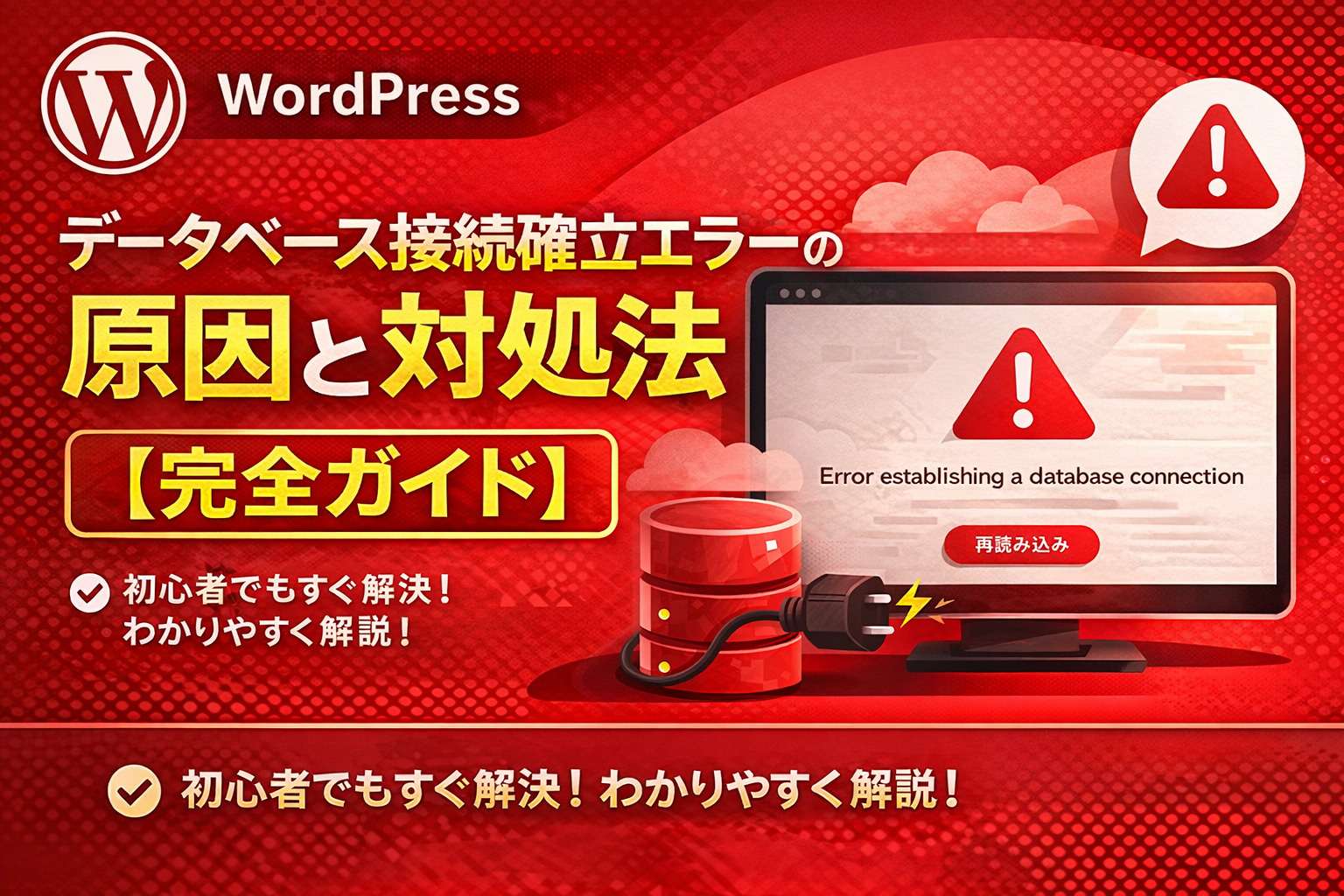
WordPressで「データベース接続確立エラー(Error establishing a database connection)」と表示されてしまい、サイトが見れなくなって困っていませんか?
このエラーは突然発生し、サイト全体が表示されなくなるため非常に焦るトラブルですが、原因を正しく特定すれば復旧は可能です。
まずは以下を確認してください。
・サイトにアクセスするとエラーが表示される
・管理画面(wp-admin)にもログインできない
・「Error establishing a database connection」と表示される
このような場合、データベース接続に問題が発生しています。
この記事では、初心者でもできる原因の切り分けと対処法をわかりやすく解説します。
WordPress データベース接続確立エラーとは?
WordPressは「データベース(MySQL)」と接続することで、記事や設定情報を表示しています。
その接続ができなくなると、以下のエラーが表示されます。
「Error establishing a database connection」
つまり、サイトのデータを取得できない状態です。
主な原因一覧
データベース接続エラーの原因は主に以下です。
・データベース情報の設定ミス
・サーバーの障害
・データベースの停止
・wp-config.phpの設定エラー
・アクセス集中による負荷
まず確認すべきチェックリスト
以下を順番に確認してください。
□ サーバー障害が出ていないか
□ 他のサイトは正常か
□ wp-adminにも入れないか
□ 直前に設定変更していないか
データベース接続エラーの対処法
このエラーの多くは「wp-config.phpの設定ミス」または「サーバー側の問題」が原因です。
特に以下のどれかに当てはまる場合は、すぐに復旧できる可能性があります。
・DB情報を変更した直後
・サーバー移行後
・突然エラーが発生した
まずは、方法①から順番に確認してください。
方法① wp-config.phpの設定確認
最も多い原因は、データベース情報の設定ミスです。
方法① wp-config.phpの設定確認
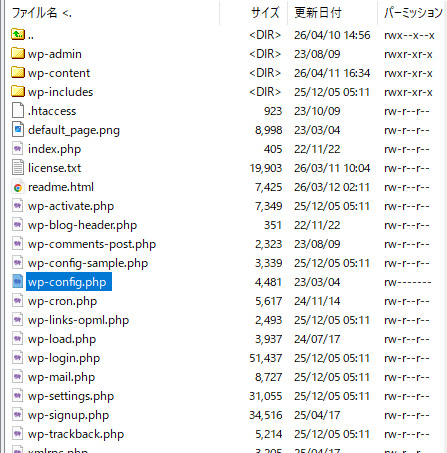
FTPで、wp-config.phpの場所を確認する画面(public_html内)
define('DB_NAME', 'データベース名');
define('DB_USER', 'ユーザー名');
define('DB_PASSWORD', 'パスワード');
define('DB_HOST', 'localhost');これらがサーバー情報と一致しているか確認してください。
方法② データベースサーバーの状態確認
サーバー側のMySQLが停止している可能性があります。
・レンタルサーバーの障害情報を確認
・時間を置いて再確認
方法③ DB_HOSTの変更
サーバーによっては「localhost」では接続できない場合があります。
例:
localhost → 127.0.0.1
またはサーバー指定のホスト名
方法④ データベースの修復
WordPressにはデータベース修復機能があります。
手順
define('WP_ALLOW_REPAIR', true);以下にアクセス
http://あなたのドメイン/wp-admin/maint/repair.php
修復後は、このコードを削除してください。
方法⑤ サーバー負荷・アクセス集中
アクセス集中により接続できないケースもあります。
・時間を置く
・サーバープラン見直し
どうしても直らない場合
以下を試してください。
・サーバーサポートに問い合わせ
・バックアップから復元
再発防止のポイント
同じトラブルを防ぐために重要です。
・定期的にバックアップを取る
・サーバーの状態を確認
・設定変更は慎重に行う
最後に
WordPressのデータベース接続エラーは、主に設定ミスかサーバー側の問題で発生します。
特に「wp-config.php」の設定確認が最も重要なポイントです。
落ち着いて原因を切り分けることで、多くの場合は短時間で復旧できます。
よくある質問(FAQ)
- Qデータベース接続エラーはすぐ直りますか?
- A
設定ミスであれば数分で復旧可能です。
- Q初心者でも直せますか?
- A
wp-config.phpの確認ができれば対応可能です。
- Q管理画面にも入れません
- A
DB接続ができていないため、FTPで対応する必要があります。